你的微信记录,留在你的电脑

重新看见那些重要的对话与时刻

连接本机微信数据,统一浏览聊天、朋友圈、联系人和图片视频。筛选、检索、导出都在一个安静清晰的桌面工作区里完成。

本地处理多账号管理HTML / PDF / XLSX 导出
Wemory · 聊天记录W
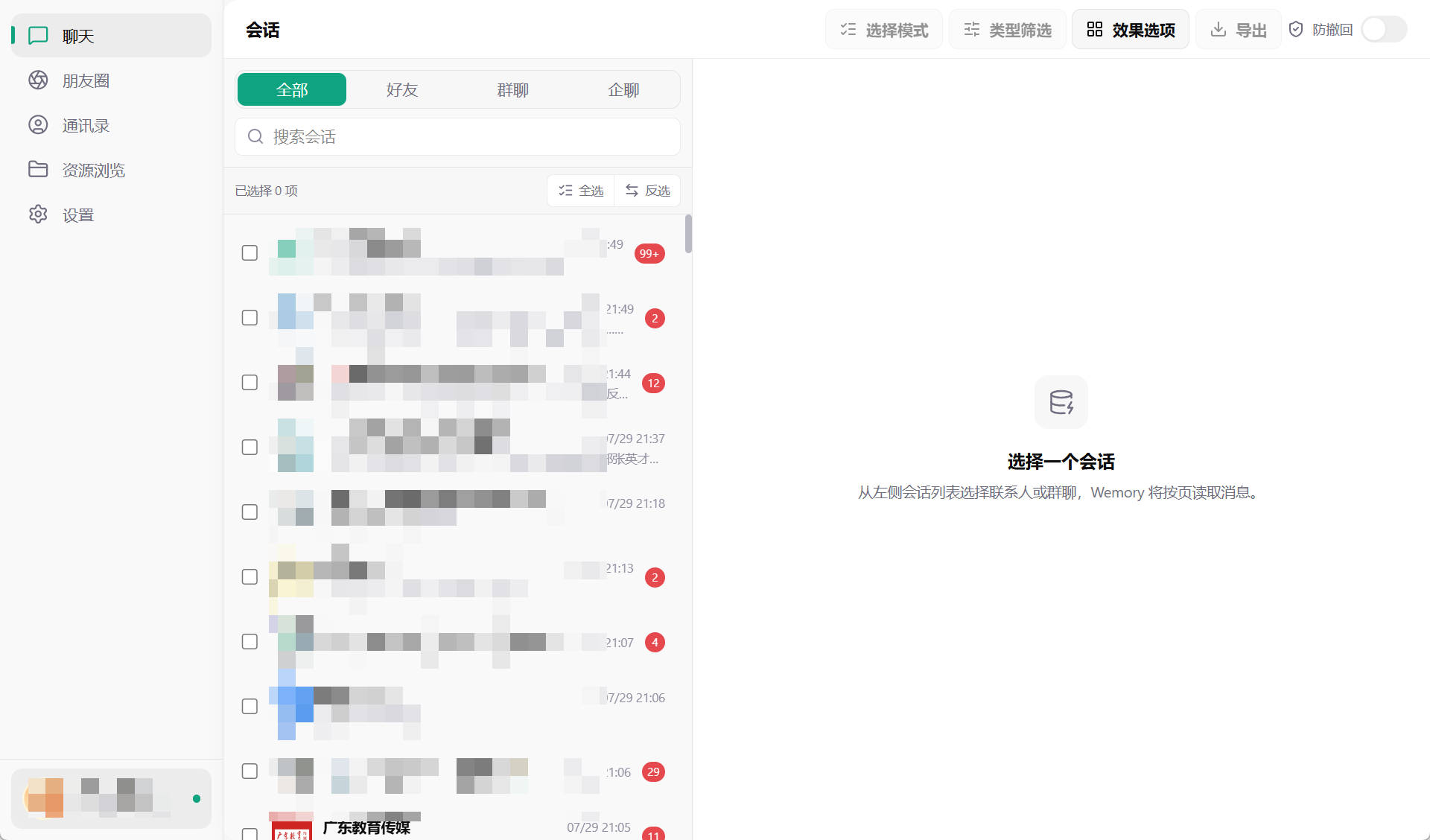
Wemory 批量选择聊天并导出的界面
LOCAL数据留在本机
4

核心数据视图

聊天、朋友圈、通讯录、资源

3

常用导出格式

HTML、PDF、XLSX

0

内容上传

微信数据在本机处理

完整而克制

不只是查看记录

从数据连接到长期归档,Wemory 把常用工作流放进同一个桌面应用。

还原聊天现场

按联系人浏览对话,显示头像、昵称、图片、视频、小程序与公众号消息。支持时间、类型和内容筛选。

浏览朋友圈

按时间与发送人筛选朋友圈,查看本地图片和视频,并保留已同步内容。

可维护的导出

聊天和朋友圈导出 HTML 或 PDF,通讯录导出 XLSX。导出内容可独立保存和浏览。

整理媒体资源

按联系人筛选图片、视频和语音,预览大图、缩放拖动,资源保存在本地。

防撤回与防删除

在开启监测后保留撤回消息与朋友圈变化提示,帮助识别已发生的内容变更。

多账号工作区

保存已连接账号及密钥状态,快速切换不同微信账号,无需重复初始化。

按你需要的方式整理

从对话到可交付文件

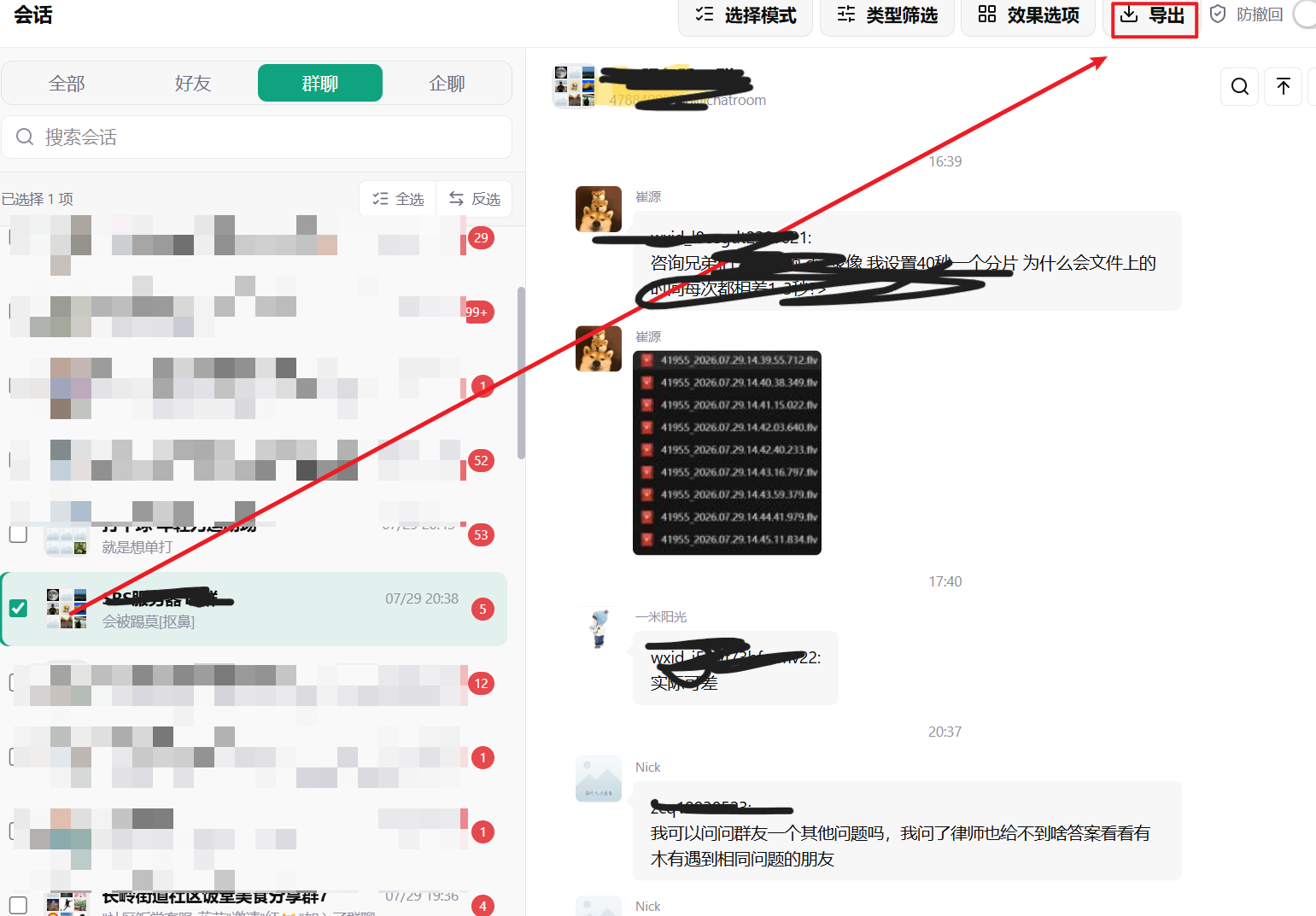
选择会话、范围与消息类型,再把真正需要的部分导出。

聊天朋友圈通讯录
Wemory 批量选择聊天并导出的界面

开始使用

三步建立本地工作区

01

连接账号

选择微信数据目录,恢复数据库密钥与图片密钥。全部完成后账号才会进入工作区。

02

浏览与筛选

按联系人、时间和内容类型查看聊天、朋友圈、通讯录与媒体资源。

03

选择并导出

勾选需要的记录,导出为 HTML、PDF 或 XLSX,媒体文件一并保存在本地。

本地优先

你的数据不必离开电脑

Wemory 读取你明确选择的本机微信目录。聊天、联系人和媒体内容不上传到 Wemory 服务器;联网仅用于更新检查、激活验证和按需下载 FFmpeg 组件。

阅读隐私政策
  • 微信数据库在本地读取与解密
  • 图片和视频使用本地文件
  • 导出结果由你选择保存位置

Windows 10 / 11

把 Wemory 放到你的桌面

下载当前 Windows x64 版本。安装包版本与地址会从正式发布清单实时读取。

下载 Wemory正在读取最新版本…

常见问题

Wemory 会上传我的微信聊天记录吗?+

不会。微信数据库、聊天内容、联系人与媒体资源均在本机处理。联网功能仅服务于更新检查、激活验证和必要组件下载。

支持哪些微信数据?+

当前支持聊天记录、朋友圈、通讯录以及图片、视频、语音等媒体资源。具体可用内容取决于所选账号目录中的本地数据。

可以导出哪些格式?+

聊天和朋友圈支持 HTML 与 PDF;通讯录支持 XLSX。HTML 导出会使用本地媒体文件,便于离线浏览。

为什么首次连接需要一些时间?+

首次连接需要定位数据库密钥、图片密钥并建立本地索引。完成后账号信息会被保存,后续进入会更快。